HTTPS 协议穿透
穿透 HTTPS 协议的端口,需要在 PassNAT 控制台中配置
HTTPS类型的隧道。
准备
- 你可以使用自定义域名,也可以使用 PassNAT 提供的域名。如需使用 PassNAT 提供的域名申请 SSL,请按照下方教程操作。
- 如果你用的是自定义域名,请按照 SSL CA 证书签发商的要求配置好解析并成功拿到 SSL 证书。
证书
下方教程以使用 PassNAT 提供的域名为例,使用自定义域名的用户请参考 CA 证书签发商的要求。
在 CA 证书服务商填入所需要申请的 SSL 子域名或二级泛域名,CA 证书服务商会给出对应的域名校验解析。如下图所示:
请注意,当前版本中仅支持 TXT 方式的 DNS 解析验证。
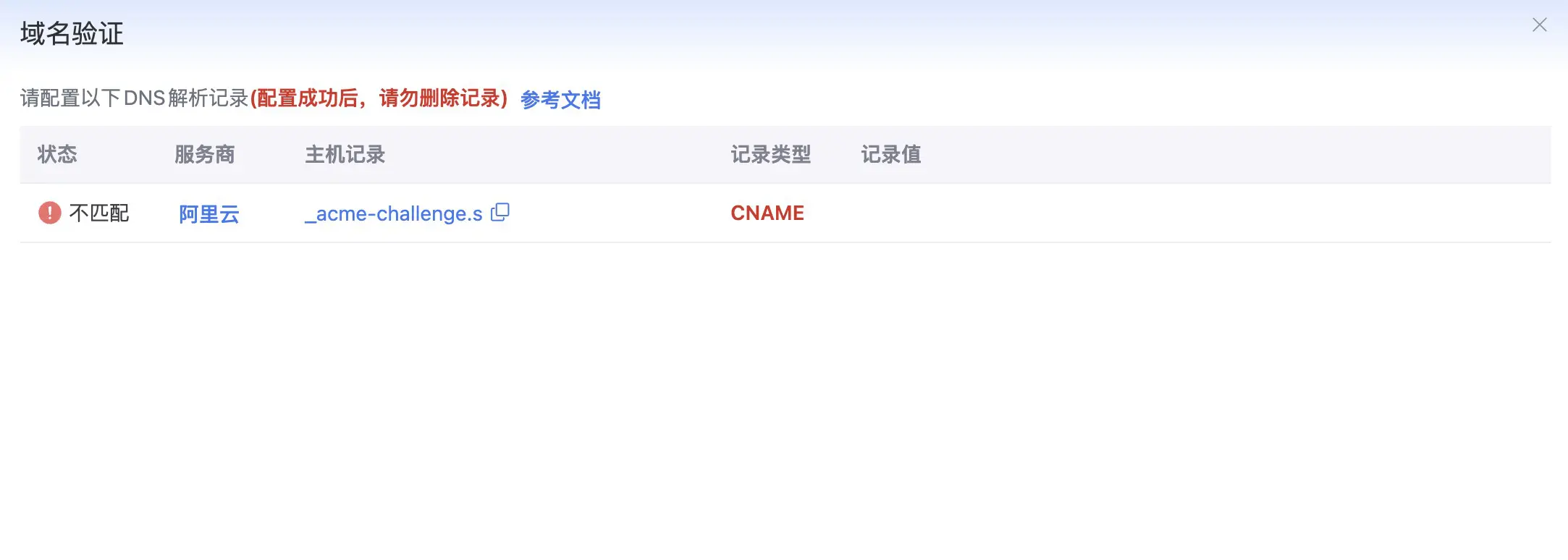
拿到 DNS 解析记录之后,请前往隧道管理-域名管理,点击对应根域名的验证DNS 按钮,添加对应的解析记录,如下图所示:
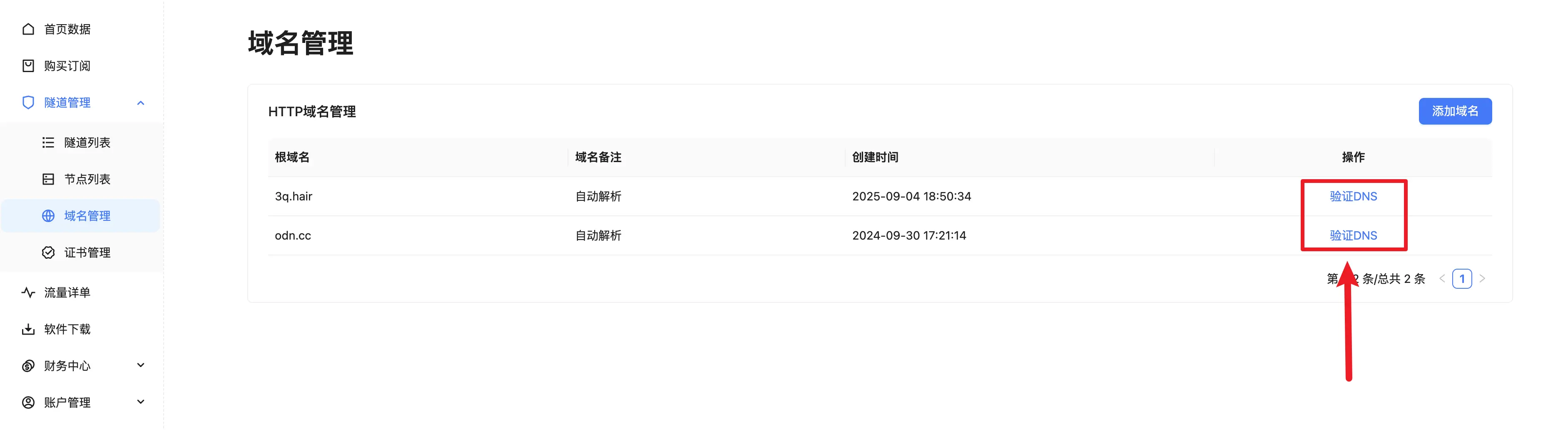
请注意,添加后请尽快完成所有权验证。
配置
- 源站 HTTP
- 源站 HTTPS
请注意,CA 证书和密钥需要留存在运行 PassNAT 客户端的机器上,并不是和其他 CDN 提供商一样把内容上传到控制台。
源站 HTTP 类型,原理上使用了 frpc 的原生 https2http 插件,将 HTTPS 请求转发到 HTTP 端口上。所以你只需要配置好 HTTP 类型的隧道即可。
请咨询您的 CA 证书签发商,获取到 证书 和 私钥 的内容 ( 需要是 Apache 格式 ) 。然后在 PassNAT 控制台中配置 HTTPS 类型的隧道。
你需要把 CA 证书下载到运行 PassNAT 客户端的机器上,然后在控制台中上传证书和私钥的绝对路径。
常见问题
某些 Windows 系统下 log 日志可能会出现 error unmarshaling json while decoding json... 的相关报错,这是因为 Windows 系统下的路径分隔符为 \ ,而 JSON 格式中 \ 为转义字符,所以需要将路径中的 \ 替换为 \\ 。
比如,你可以把路径修改成
C:\\Users\\xxxx\\Downloads\\aaa\\privkey.key
请注意,CA 证书和密钥需要配置到内网服务上。
如源站是 HTTPS 类型,你需要在内网服务上配置好 SSL 证书即可。
启动隧道访问
在配置好隧道后,你可以通过 https://域名 访问你的内网服务。
特别注意,一定是 https:// 开头的链接。如果直接访问域名是默认使用的 http:// 协议,可能会导致访问失败。